Der EDITOR ermöglicht das Erstellen von Versichertengruppen anhand bestimmter Konzepte. Bei der Erstellung der Versichertengruppe ist es wichtig, dass die spätere Analysefrage bereits bekannt ist und berücksichtigt wird. |
Um für gleichartige Konzepte (z.B. mehrere ICD-Codes) nicht für jedes die gleichen Filter setzen zu müssen, ist es sinnvoll ein Konzept in den EDITOR zu laden und die weiteren dann in den Filtereinstellungen unter KONZEPTE IM KNOTEN hinzuzufügen. |
Viele Konzepte haben weitere Filtermöglichkeiten, um die Datenherkunft und andere Eigenschaften einzugrenzen. So kann z.B. für das Konzept Alter festgelegt werden, wie alt die Versicherten sein sollen. Für ICD-Codes kann wiederum eingestellt werden, ob sie aus dem stationären oder ambulanten Sektor kommen. Für jeden dieser Filter gibt es weitere Folgefilter, welche die Versichertengruppe zusätzlich eingrenzen. |
Nach dem Klick auf das Konzept im EDITOR gibt es für jedes Konzept die Möglichkeit, die durch das Konzept bedingten Zeitpunkte nicht in der Ergebnistabelle ausgeben zu lassen. Dafür muss ein Haken bei der Option Von Zeitberechnung ausschließen gesetzt werden. Wenn mit der erstellten Versichertengruppe anschließend Analysen mit relativer zeitlicher Betrachtung (z.B. Formular Deskriptiv ➢ Relativ) durchgeführt werden, ist es wichtig, dass die Zeitstempel nur von den gewünschten Konzepten als potenzielle Indexdaten stammen. |
Für die meisten Analysen sollen bestimmte Konzepte in einem bestimmten Zeitraum zutreffend sein. Dies kann über die Datumseingabe eingestellt werden. Bitte beachten Sie, dass es sinnvoll sein kann, unterschiedliche Datumseingaben für verschiedene Konzepte zu verwenden. |
Bestimmte Konzepte (mit Filtern) können durch den Nicht Operator ausgeschlossen werden. |
Um bestehende Anfragen mit zusätzlichen Konzepten zu verknüpfen, sollte die Anfrage zuerst aus der Übersicht der ANFRAGEN UND FORMULARE direkt in den EDITOR gezogen werden. Solange nur eine Anfrage die Basis einer neuen Anfrage wird, sollte diese erst expandiert werden, bevor zusätzliche Konzepte mit ihr verknüpft werden. |
Der Editor dient dazu, eine gewünschte Versichertengruppe aus unterschiedlichen Konzeptbäumen zusammenzustellen, welche dann gespeichert, heruntergeladen oder weiter analysiert werden kann.
Meistens besteht eine Analyse in Conquery stets aus zwei Arbeitsschritten:
1. Schritt: Definition der Analysegruppe im Editor (dieses Kapitel)
2. Schritt: Durchführung der Analyse mit Hilfe der Formulare unter Beachtung der jeweiligen Fragestellung (folgende Kapitel)
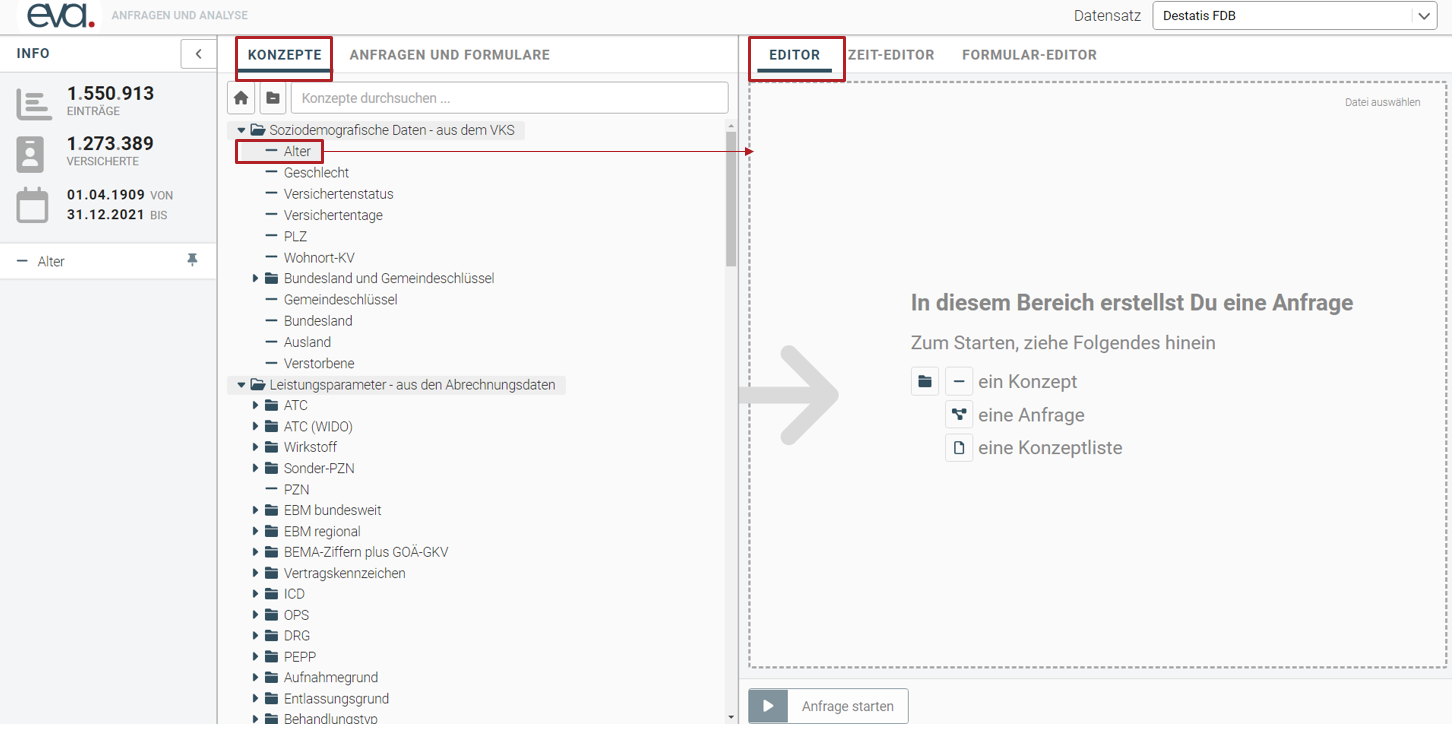
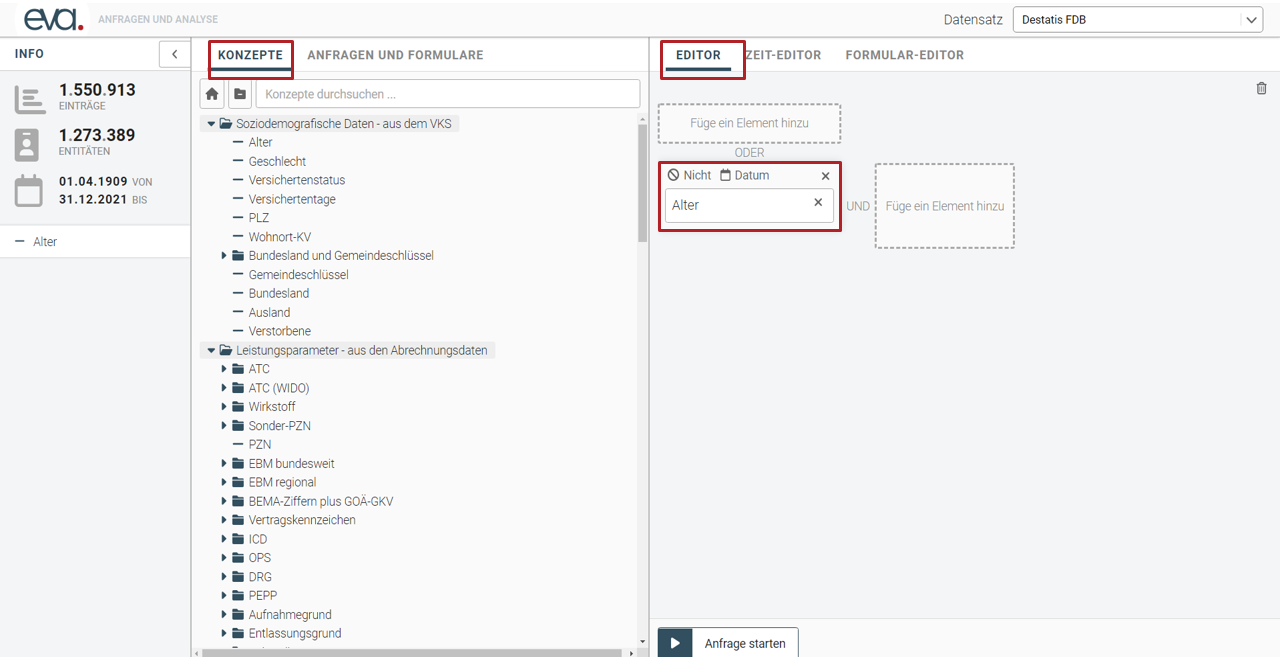
Eine Anfrage im Editor kann auf zwei unterschiedliche Arten erstellt werden. Zum einen können die verschiedenen Konzepte aus Konzepte bzw. ganze Anfragen (bereits erstellte Versichertengruppen) aus Anfragen und Formulare per Drag-and-Drop von links in das Editor-Fenster rechts gezogen werden. Um bestehende Anfragen mit zusätzlichen Konzepten zu verknüpfen, sollte die Anfrage zuerst aus der Übersicht der Anfragen und Formulare direkt in den Editor gezogen werden.
| Erstellen einer Anfrage im Editor aus den Konzepten | Ansicht nach Drag-and-Drop eines Konzepts |
|---|---|
|
|
Für das Erstellen einer Anfrage aus bereits bestehenden Anfragen empfiehlt es sich, im Reiter Anfragen und Formulare den Filter Nur Anfragen zu aktivieren. Dieser ist gekennzeichnet durch das Symbol
| Erstellen einer Anfrage im Editor aus den ANFRAGEN | Ansicht nach Drag and Drop einer Anfrage |
|---|---|
|
|
Um zu sehen, welche Konzepte und Einstellungen eine Anfrage beinhaltet, die in den Editor gezogen wurde, klicken Sie auf das Expandieren-Symbol . Daraufhin wird die, vorher nur als Kachel dargestellte, Anfrage in ihre einzelnen Konzepte mit den jeweiligen Einstellungen und/oder zugrundeliegenden Anfragen ausgeklappt und erscheint in ihren Einzelteilen im Editor. Ein einfaches Einklappen der Anfrage ist nicht möglich. Setzen Sie hierfür die Editor-Oberfläche zurück, indem Sie auf das Mülleimer-Symbol
 in der rechten oberen Ecke des Editors klicken und ziehen Sie erneut die Anfrage in den Editor.
| Beispiel einer Anfrage im Editor |
|---|
|
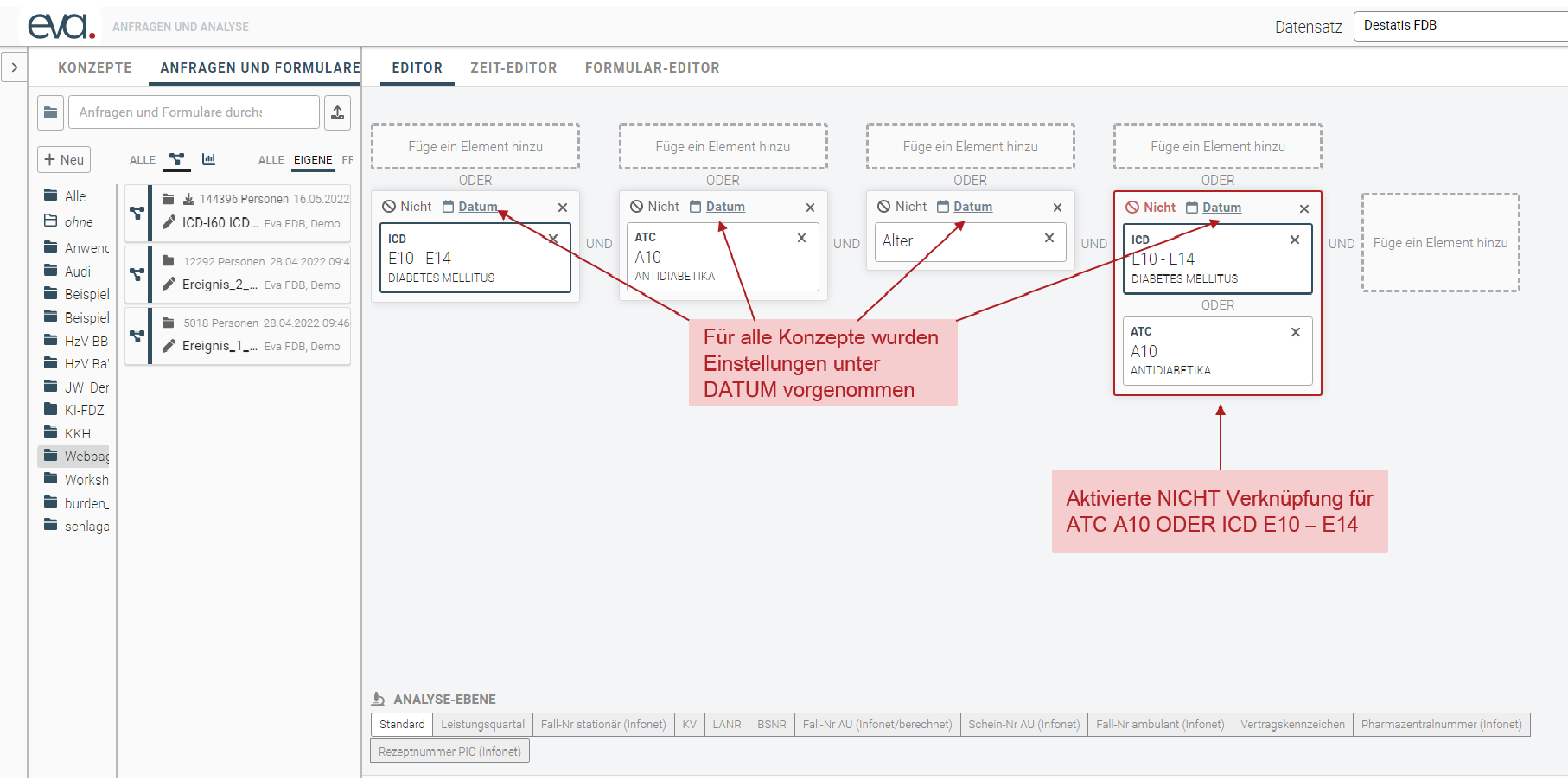
Im obigen Beispiel beinhaltet die vorab gespeicherte und in den Editor hinzugefügte Anfrage vier UND Verknüpfungen und eine ODER Verknüpfung von Konzepten (siehe Logische Operatoren). Für alle Konzepte wurde eine zeitliche Einschränkung vorgenommen, wie anhand der unterstrichenen und fett geschriebenen Datum-Option erkennbar ist. Durch Anklicken dieser Datum-Option kann eingesehen werden, für welchen Zeitraum die jeweilige Eingrenzung erfolgt ist. Die Datumseinschränkungen beziehen sich stets auf alle Konzepte einer Spalte, bzw. auf alle ODER Verknüpfungen. Zudem wurde in der vierten Spalte für die beiden Konzepte ATC A10 ODER ICD E10 - E14 der NICHT-Operator aktiviert. Zu Erkennen ist die Aktivierung daran, dass eine rote Umrandung der Konzepte vorliegt und das Nicht in rot und fett erscheint. Dies führt zu einem Ausschluss von Versicherten, wenn entweder der ATC oder einer der ICD Codes oder beides in dem festgelegten Datumsintervall vorliegt.
Durch diese Anfrage kann man mögliche Neuerkrankte (Diabetes Mellitus ICDs E10 bis E14) UND neu Medikationspflichtige (ATC Code aus der Wirkstoffgruppe der Antidiabetika A10) einer bestimmten Altersgruppe ermitteln. Versicherte, die bereits länger erkrankt oder medikationspflichtig sind, werden durch die Nicht-Verknüpfung in Verbindung mit den Datumseinstellungen ausgeschlossen.
Um einen Zeitraum festzulegen, in dem die Versicherten das bestimmte Konzept auslösen sollen, nutzen Sie die Datum-Option. Dafür muss in dem entsprechenden Feld des Konzeptes im Editor auf die standardmäßig ausgegraute Schaltfläche Datum geklickt werden. Anschließend öffnet sich ein Dialogfenster. Hier können Sie nun den Zeitraum festlegen, der den Filter begrenzen soll. Bei der Datumseingabe gibt es drei Kurzbefehle, die die Datumseingabe erleichtern sollen. Wenn Sie zum Beispiel den Zeitraum auf ein bestimmtes Jahr festlegen möchten, genügt es in das „Von“ oder „Bis“ Feld „jJAHR“ zu schreiben (z.B. „j2020“). Möchten Sie hingegen den Zeitraum auf einen bestimmten Monat oder ein bestimmtes Quartal eines Jahres festlegen, genügt es beispielsweise „m8.2020“ für den August 2020 bzw. „q2.2020“ für das zweite Quartal 2020 in das Feld Von oder Bis einzutragen. Sie können auch einzelne Datumseingaben ohne Punkte machen, diese werden dann von Conquery eingefügt. Aus 23012020 wird dann der 23.01.2020 beispielsweise.
Für eine schnellere Eingabe von Datumswerten können Sie folgende Abkürzungen nutzen:
|
Haben Sie die Datumseingabe abgeschlossen, klicken Sie auf die Schaltfläche  , im oberen rechten Rand der Datumseingabe. Nun wird das Datum dem/n gewünschten Konzept/en zugeordnet. Hierbei ist zu beachten, dass für die ODER-Verknüpfung immer nur ein Zeitraum für alle Konzepte ausgewählt werden kann. Für den UND-Filter muss jedoch, wenn gewünscht, das Datum neu festgelegt werden. Für jede UND-Verknüpfung kann nun ein eigenes Datum ausgewählt werden.
Wenn Sie in dem ersten Konzept einer Anfrage ein Datum festlegen, bevor Sie ein weiteres Konzept als UND-Verknüpfung anfügen, bekommt die neue UND-Verknüpfung die gleiche Datumseingrenzung wie die ODER-Verknüpfung. Dieses Datum kann anschließend geändert werden. Datumseingaben, die im Nachhinein eingegeben werden, werden nicht auf die folgenden UND-verknüpften Konzepte angewandt. |
Ist den Filtern ein Datum angefügt worden, wird die Schaltfläche Datum nicht mehr ausgegraut  , sondern ausgefüllt und unterstrichen dargestellt
 . Solange eine Anfrage die Basis einer neuen Anfrage wird, sollte diese erst expandiert werden, bevor zusätzliche Konzepte mit ihr verknüpft werden.
Neben der Eingrenzung des Zeitraums können weitere, datenspezifische Einstellungen vorgenommen werden (die sogenannten Filter). Um diese aufzurufen, muss in der entsprechenden Box des Konzeptes auf den Namen des Konzepts geklickt werden. Anschließend öffnet sich ein Dialogfenster.
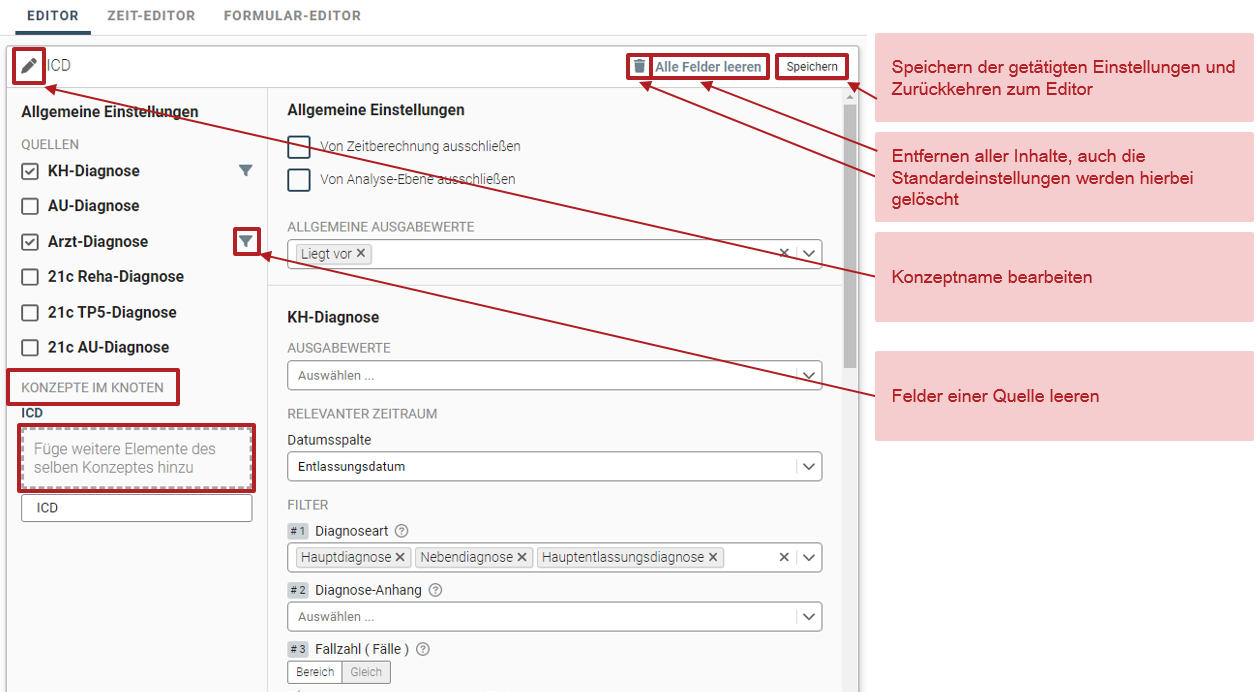
Die Einstellungsmöglichkeiten innerhalb dieses Dialogfensters variieren, je nachdem welcher Konzeptbaum abgefragt wird. Die allgemeine Herangehensweise wird im Folgenden am Beispiel von ICD-Codes gezeigt. Wenn Sie mehrere ICD-Codes mit gleichen Filtereinstellungen und Ausgabewerte in Ihre Analyse mit einfließen lassen möchten, empfiehlt es sich, diese nach dem Klick auf den Konzeptnamen unter Konzepte im Knoten zu bündeln. Ziehen Sie dabei die gewünschten zusätzlichen ICD-Codes aus Konzepte in die gestrichelte Box, in welcher ** Füge weitere Elemente des selben Konzeptes hinzu** geschrieben steht, auf der linken Seite im Editor. Beachten Sie hierbei, dass Sie nur Konzepte der selben Kategorie hinzufügen können. Die auf diese Art hinzugefügten Konzepte sind als ODER Verknüpfungen miteinander vernetzt. Die ICD-Codes werden anschließend darunter alphabetisch aufgelistet. Bei Bedarf können Sie ein Konzept durch anklicken des Mülleimer-Symbolswieder aus der Auflistung entfernen. Es empfiehlt sich nun, durch einen Klick auf das Bearbeiten-Symbol oben links der Sammlung an ICD-Codes einen neuen Namen zu geben. Als Standard ist immer der Name des ursprünglich in den Editor eingefügten ICD-Codes oder der entsprechenden Konzeptliste gewählt (in unserem Beispiel „ICD“). Verschiedene ICD-Codes, die so gebündelt sind, haben für alle Codes die gleichen Filter und Ausgabewerte. Wenn Sie die verschiedenen ICD-Codes per ODER-Operator verknüpfen, bearbeiten Sie die Einstellungen für jeden Code erneut. Dies kann in bestimmten Analysen erwünscht sein, sollte jedoch eher vermieden werden.
In den allgemeinen Einstellungen der Konzeptfilter verbirgt sich eine sehr wichtige Option, die in allen Filtern vorhanden ist. In der rechten Hälfte des Editors finden Sie, nachdem Sie auf den Namen eines ausgewählten Konzepts geklickt haben, eine Checkbox mit der Bezeichnung: Von Zeitberechnung ausschließen. Diese Einstellung regelt, welche Datumsangaben später in der Ausgabe-Datei ausgegeben werden. So sollten Sie diese Option deaktiviert (Standard!) lassen, wenn Sie möchten, dass die Datumswerte des Konzeptes mit in die Ausgabe-Datei fließen sollen.
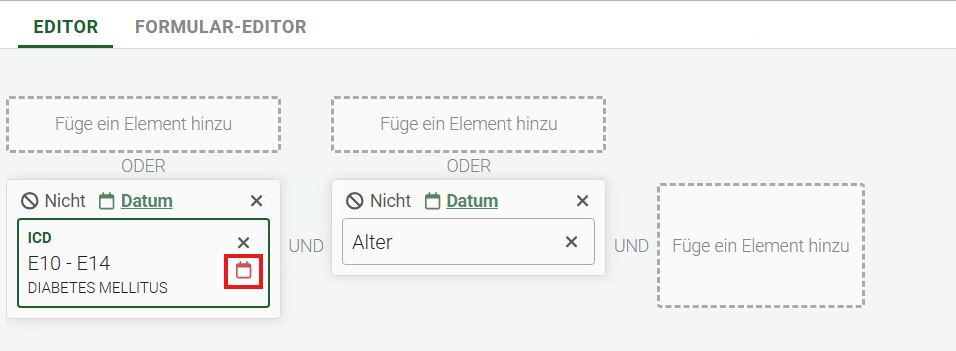
Dies ergibt beispielsweise für die Konzepte Alter, Versichertenstatus und andere Stammdaten selten Sinn, weil eher Ereignisse ausgegeben werden sollen, die weiteranalysiert werden können, wie das Abgabedatum von Medikamenten, Diagnosezeitpunkte etc. Wenn die Option für ein Konzept aktiviert wurde, erscheint im Editor in der Box des Konzeptes unterhalb des das Kalender-Symbol
 in rot.
Durch einen Klick auf das Symbol wird die Option Von Zeitberechnung ausschließen wieder deaktiviert und das Kalender-Symbol verschwindet aus dem Konzept.
Zudem besteht die Möglichkeit bei der Auswahl einer Analyse-Ebene, ein Konzept aus dieser gezielt auszuschließen, indem Sie die standardmäßig deaktivierte Option Von Analyse-Ebene ausschließen aktivieren. Die letztgenannte Option hat aktuell im FDZ keine relevante Funktion.
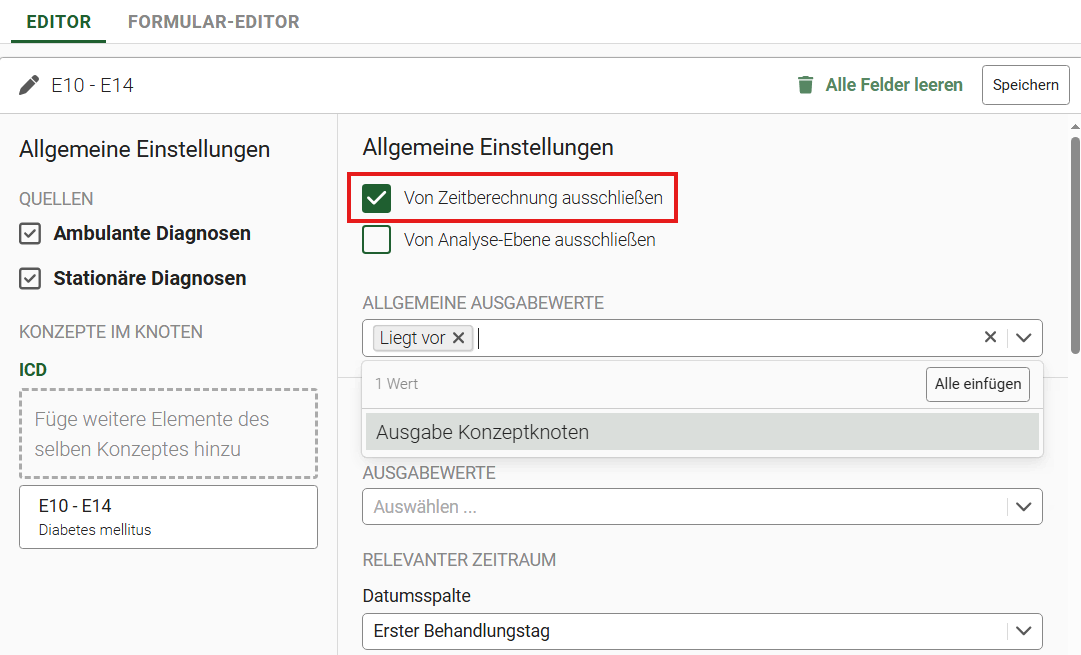
Wenn ein Konzept von der Zeitberechnung ausgeschlossen ist, wird dies im Editor durch folgendes Symbol angezeigt.
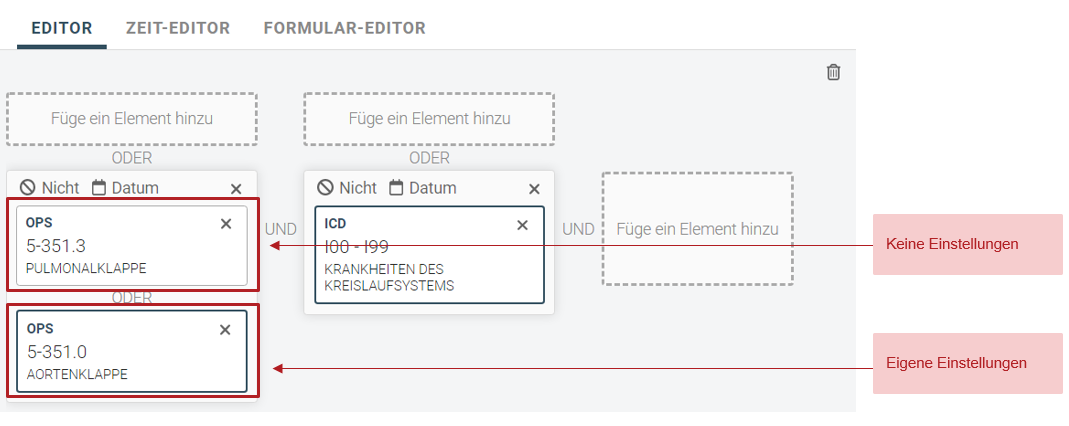
Im Editor erscheinen Konzepte, bei denen eigene Einstellungen getätigt wurden, mit einer petrolfarbigen Umrandung. Konzepte, bei welchen keine Einstellungen getätigt wurden, erscheinen ohne eine derartige Umrandung. So können Sie sich einen schnellen Überblick verschaffen und müssen nicht einzeln jedes Konzept öffnen.
Im unteren Beispiel wurden für den OPS Code 5-351.3 Pulmonalklappe keine Einstellungen getätigt, für den OPS Code 5-351.0 Aortenklappe wurden eigene Einstellungen vorgenommen.
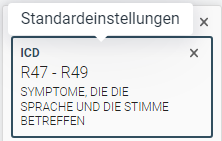
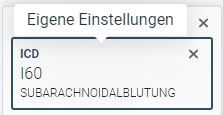
Eine Ausnahme bilden die Konzepte der Kategorie ICD. Diese haben bereits Standardeinstellungen, welche bei Bedarf angepasst werden können. Wenn Sie mit dem Cursor über einem ausgewählten ICD-Konzept im Editor-Feld verweilen, erscheint Ihnen die Information, ob eigene Einstellungen vorgenommen wurden oder ob das Konzept mit seinen Standardeinstellungen in die Anfrage einfließt.
| Darstellung bei ICD-Konzepten in Conquery | Beschreibung |
|---|---|
| Standardeinstellungen der Conquery beibehalten |
| Eigene Einstellungen vorgenommen |
Um Ihre Anfrage auszuführen, klicken Sie die bei vollständig getätigten Einstellunge nicht mehr ausgegraut erscheinende Schaltfläche  . Normalerweise brauchen Anfragen nur wenige Sekunden, bei komplexeren Anfragen oder Formular-Anfragen kann die Anfrage aber auch etwas mehr Zeit in Anspruch nehmen. Nachdem die Anfrage erfolgreich ausgeführt wurde, wird die Kohortengröße für die Testdaten im Analyseraum angezeigt. Ausserdem kann eine Vorschau der bereitgestellten Daten für die synthetische Kohorte im Browser angezeigt werden.
Sie können auch Anfragen im Editor ausführen, diese werden daraufhin automatisch gespeichert. Wenn Sie ausgeführte Anfrage Freigeben möchten oder deren Titel bearbeiten wollen gehen Sie zu Speichern und Freigeben.
Die Option Vorschau  ermöglicht Ihnen eine direkte Einsicht in die ersten 500 Zeilen der Analyseergebnisse innerhalb Ihres Browsers. Diese beziehen sich nur auf die anonymisierten Testdaten im virtuellen Analyseraum.
Die Inhalte der Tabellen variieren je nach gewählten Konzepten. Zudem können Sie durch das Setzen eigener Filter, angepasst an Ihre jeweilige Fragestellung, Informationen hinzufügen oder entfernen. Exemplarisch wird zunächst die Standardeinstellung von Conquery in seiner Grobgliederung dargestellt.

Spalten A: Hier finden Sie Informationen zur versicherten Person (Spalte A: PSID)
Spalte B: Beinhaltet die in der Anfrage betrachteten Datumswerte. Bei Aktivierung der Option Von Zeitberechnung ausschließen werden für die Konzepte bei denen dies gewählt wurde, die hinterlegten Datumswerte der jeweiligen Kodierung für die Analyse nicht berücksichtigt. Demzufolge erscheint das Datum des Konzepts nicht in der Ausgabe-Tabelle in der Spalte B Datumswerte.
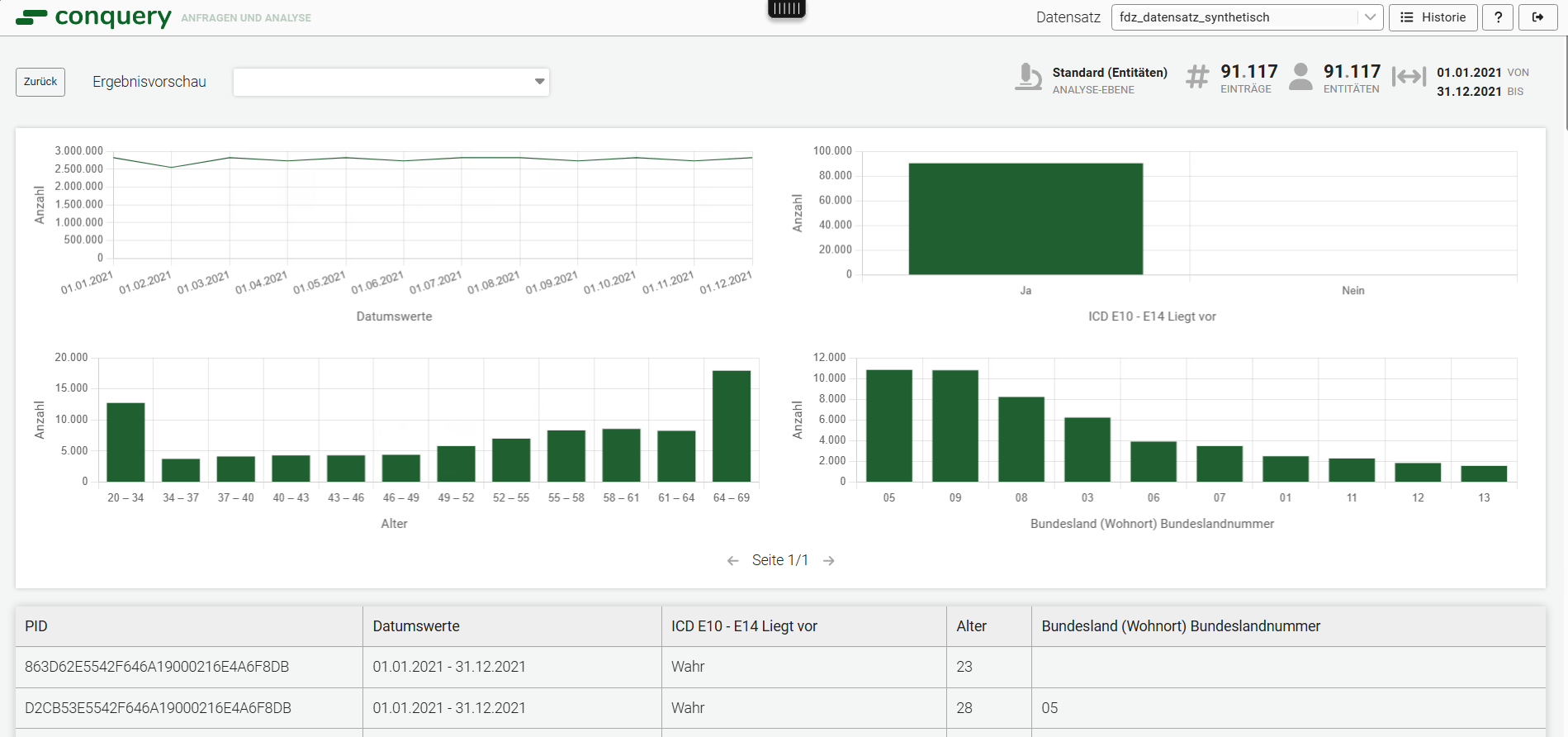
Die Ergebnisvorschau bietet Ihnen die Möglichkeit, Ihre Analyseergebnisse auf den Testdaten direkt im Browser einzusehen.
Im oberen Bereich erscheint, falls vorhanden, die Statistik in Spaltendiagrammen. Unterhalb der Spaltenstatistik erscheint ein Auszug der ersten 99 Zeilen der Ergebnis-Vorschau. Um zum Editor zurück zu gelangen, klicken Sie auf die Schaltfläche  in der linken oberen Ecke der Ergebnisvorschau. In der rechten oberen Ecke der Vorschau werden Ihnen neben den Analyseergebnissen noch Informationen zum betrachteten Zeitintervall (Min Datum / Max Datum / Datumsbereich) und zur Anzahl der Versicherten (Zeilen) geliefert.
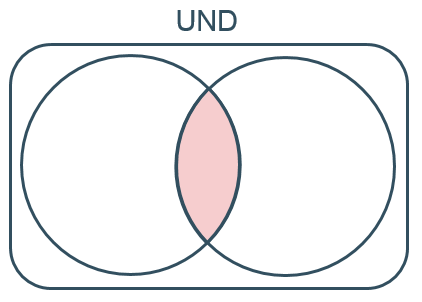
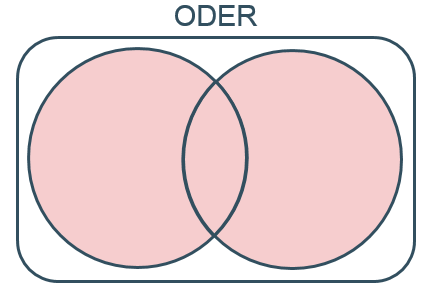
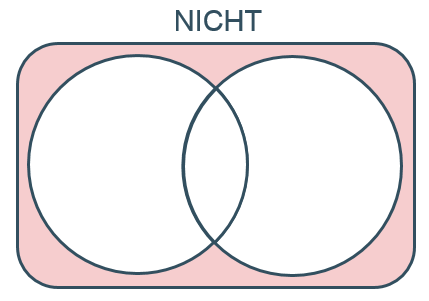
Logische oder Operatoren verknüpfen Bedingungen auf eine bestimmte Art miteinander.
| Operator | Beschreibung | |
|---|---|---|
| UND | Alle Bedingungen müssen erfüllt sein |
|
| ODER | Entweder eine, mehrere oder alle Bedingungen müssen erfüllt sein |
|
| NICHT | Keine der Bedingungen darf vorliegen |
|
Der Datenbereich, welcher in der Analyse eingeschlossen wird, ist in den Grafiken als roter Bereich dargestellt