
Eingabe
Wenn Sie auf der rechten Seite der Analyseoberfläche von Conquery auf den Reiter FORMULAR-EDITOR geklickt haben, wählen Sie in der nächsten Zeile unter Formulare das Formular Regionale Verteilung aus.
Erstellen der Anfrage
Als Erstes können Sie optional einen Titel für das Formular vergeben. Optional können Sie zudem eine Beschreibung zu Ihrer Abfrage hinzufügen.

Versichertengruppe
Zu Beginn können Sie unter Versichertengruppe eine bereits gestellte Anfrage mit der zu analysierenden Versichertengruppe in die Ablagefläche ablegen. Bleibt das Feld leer, wird die Gesamtpopulation verwendet.

Beobachtungszeitraum
Legen Sie nun den Beobachtungszeitraum fest, indem Sie ein Datumsintervall Von; Bis bestimmen. Bitte beachten Sie dabei stets den aktuellen Stand der zugrundeliegenden Daten für den gewählten Zeitraum. Überprüfen Sie gegebenenfalls vorab den aktuellen Füllstandsbericht, welchen Sie regelmäßig per E-Mail von uns erhalten.

Datumseingabe
Für eine schnellere Eingabe von Datumswerten können Sie folgende Abkürzungen nutzen:
j2020/j2020: wird zu: Von: 01.01.2020; Bis: 31.12.2020
q2.2020: wird zu: Von: 01.04.2020; Bis: 30.06.2020
m8.2020: wird zu: Von: 01.08.2020; Bis: 31.08.2020
Datengrundlage und Konzepte
Fügen Sie in die Drop-Zone unter Datengrundlage und Konzepte Konzepte bzw. Konzeptlisten per Drag and Drop hinzu. Es können binäre ("Liegt vor"-Ausgabewert) und numerische Merkmale analysiert werden.
Analyse
Geben Sie nun die erforderlichen Einstellungen für die Analyse ein.
Region
Wählen Sie die Region, in der die regionale Verteilung analysiert werden soll. Dies kann entweder ganz Deutschland oder ein einzelnes Bundesland sein.
Einteilung
Hier kann entschieden werden, in welche Unterkategorie (Bundesland, Kreise, kassenärztliche Vereinigung) die oben ausgewählte Region unterteilt wird.
Stratifizierung Beobachtungszeitraum
Nachfolgend spezifizieren Sie die Unterteilung des Beobachtungszeitraums. Zur Auswahl stehen Ihnen in einem Drop-Down-Menü drei Möglichkeiten einer Analyse: Gesamter Zeitraum, Jahre und Quartale.
In Karte angegebene Aggregation
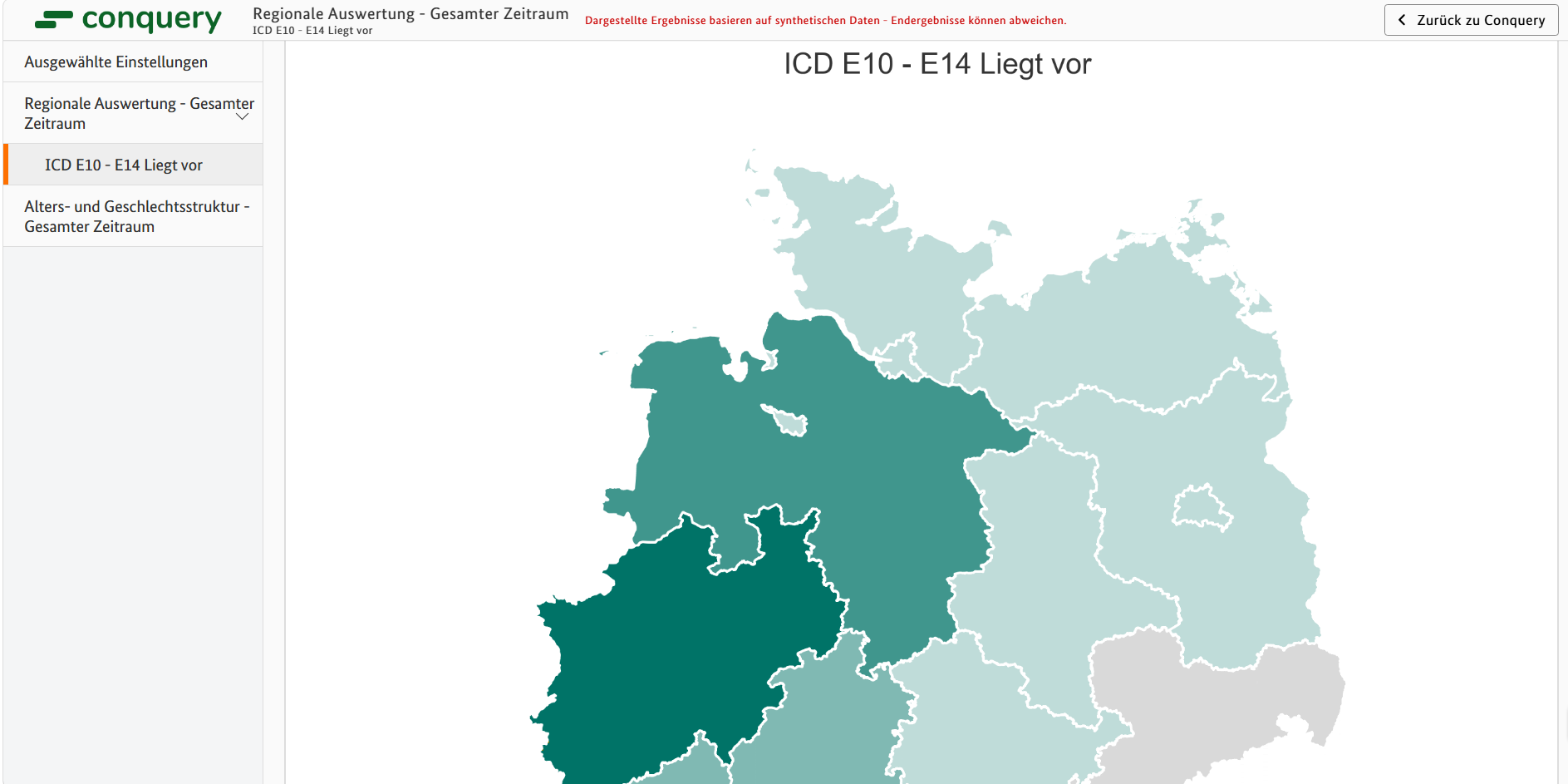
In der dargestellten Karte wird die ausgewählte Aggregation zwischen den Regionen verglichen. Sie können zwischen Mittelwert oder Summe wählen.
Standardisierung nach Alter und Geschlecht
Falls die Anwendung einer direkten Standardisierung der betrachteten Variablen nach Altersgruppen und Geschlecht ausgewählt wurde, dient als Referenzpopulation die Bevölkerung Deutschlands, Stand 2020 von Destatis.
Anfrage ausführen
Wenn alle notwendigen Einstellungen gesetzt sind, kann die vorher ausgegraute Schaltfläche  geklickt werden, sodass die Anfrage gestartet wird.
Wenn die Anfrage erfolgreich ausgeführt wurde, so erscheint unten rechts "Anfrage erfolgreich" sowie die möglichen Optionen für die Ausgabe der Formularanfrage.

Anschließend können Sie mit einem Klick auf die jeweilige Schaltfläche die Ergebnisse herunterladen.
Ausgabe
Als Ausgabe wird immer ein HTML-Dokument angeboten, dass im selben Browserfenster geöffnet wird.
Die im HTML-Ergebnisbericht sichtbaren Diagramme dienen nur zur Vorschau und sind nicht Teil der finalen Ergebnismenge. Aus den Ergebnistabellen können nach Abschluss des Antrags eigene Diagramme erstellt werden.
HTML-Ergebnisbericht
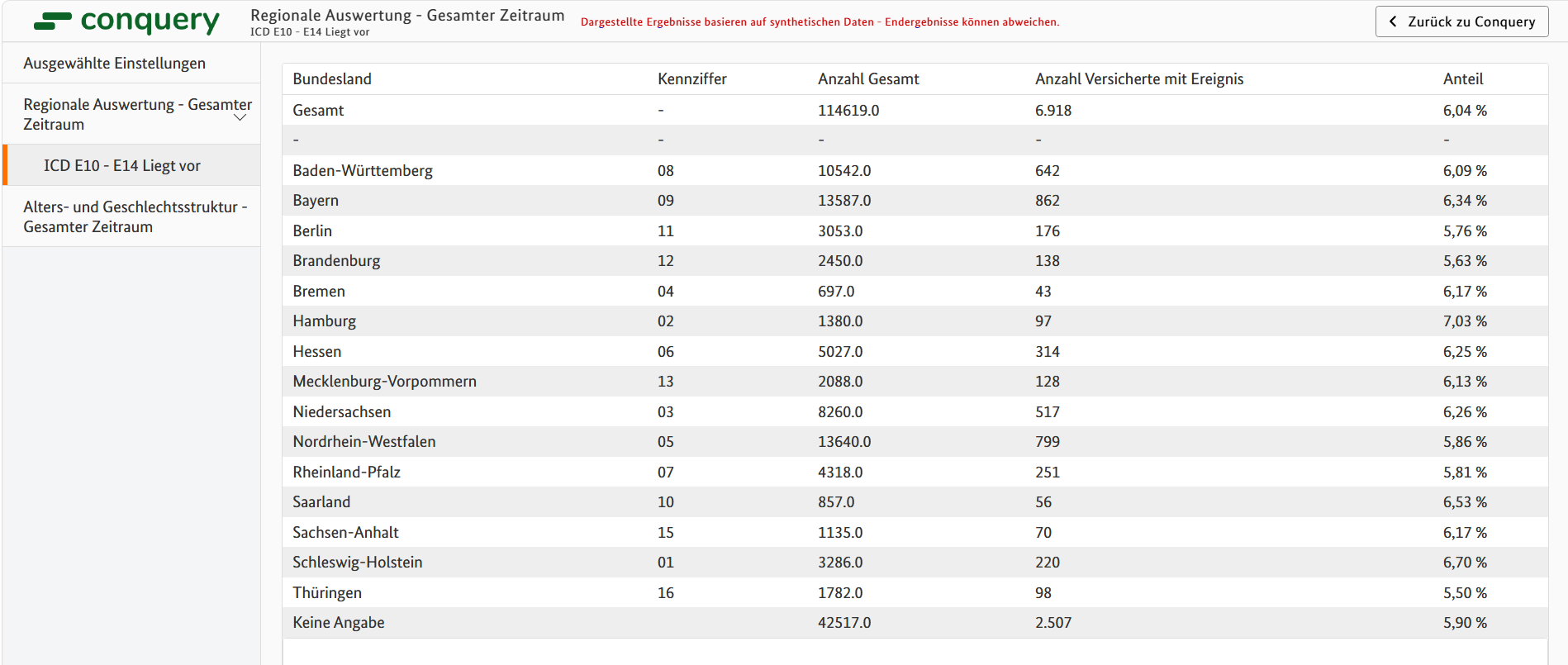
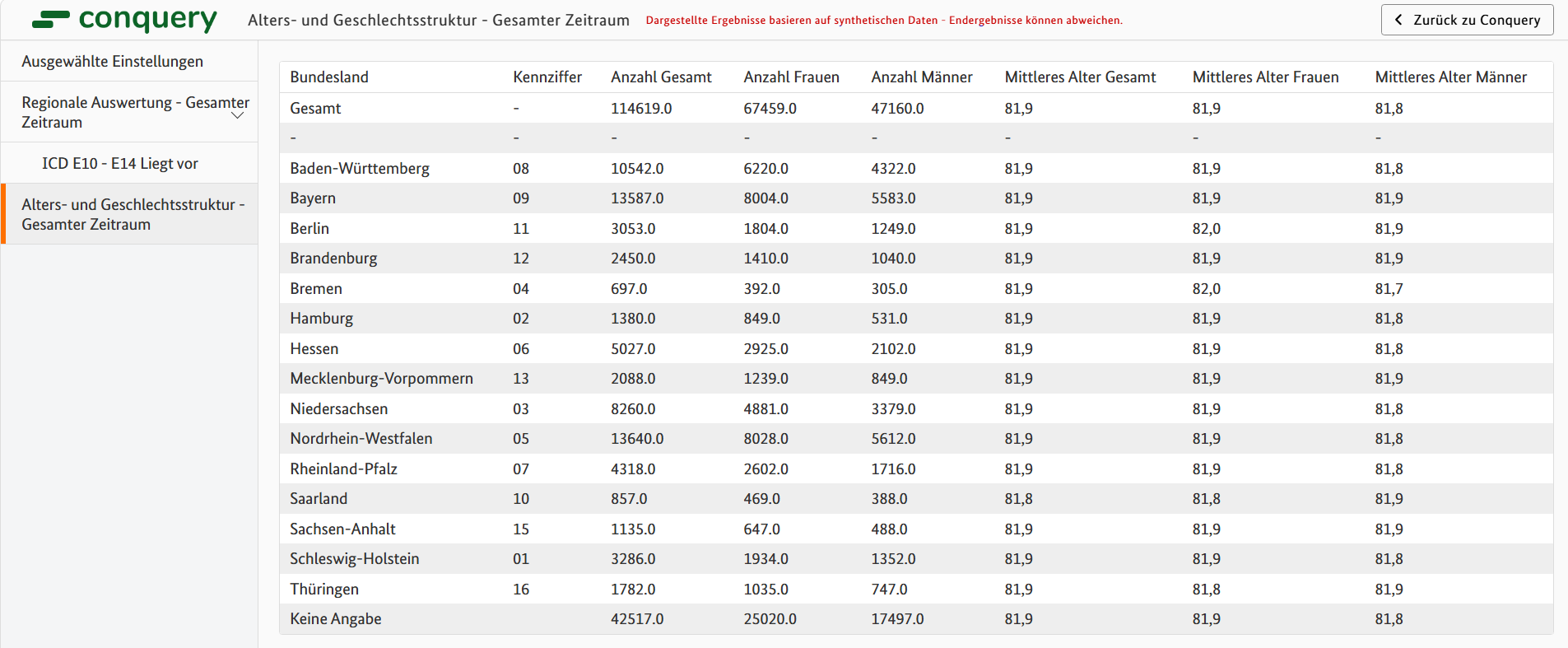
Je nach gewählten Konfigurationen werden unterschiedliche Unterseiten auf der linken Seite angezeigt. Es finden sich immer Übersichts-Informationen zu den ausgewählten und zur Größe der ausgewählten Versichertengruppe.
Ausgewählte Einstellungen
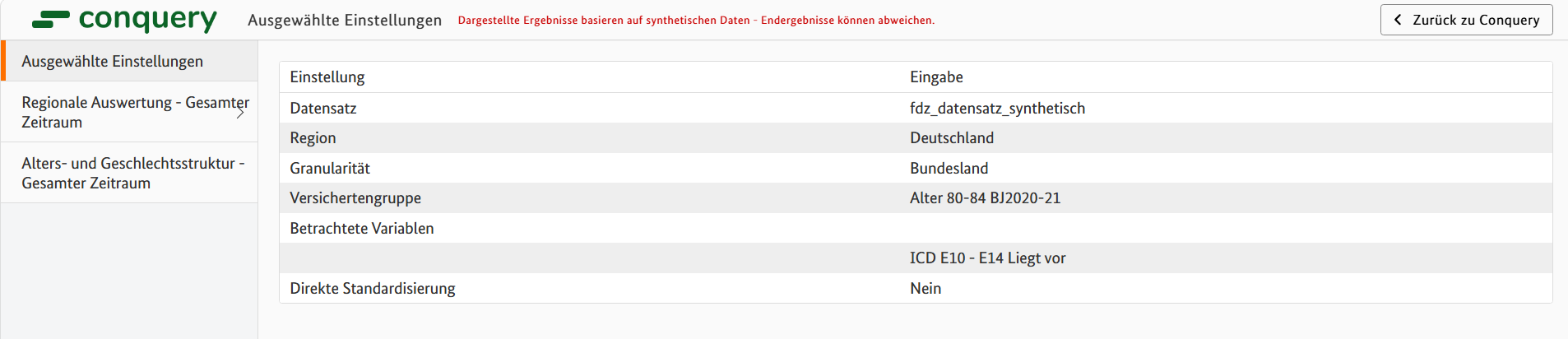
Gesamtübersicht
Alters- und Geschlechtsgruppen
Zurück zur Hauptansicht
Um die Sicht des HTML-Ergebnisberichts zu verlassen, klicken Sie rechts oben auf den Button "Zurück zu Conquery". Sie werden auf die Startansicht von Conquery zurückgeleitet. Wenn sie die gerade ausgeführte Formularkonfiguration erneut öffnen möchten, finden Sie diese im Reiter "Anfragen und Formulare". Um den Ergebnisbericht noch einmal zu sehen, muss die Anfrage erneut ausgeführt werden.
