
Anfragen und Formulare
Unter dem Reiter "Anfragen und Formulare" finden Sie die Historie bereits ausgeführter Konzept-Anfragen zur Bildung von Kohorten als auch der bereits ausgeführten Analyseformulare (siehe 2. Analyseformulare). Diese können sie nutzen um bereits ausgeführte Anfragen erneut zu verwenden.
Symbolbeschreibung
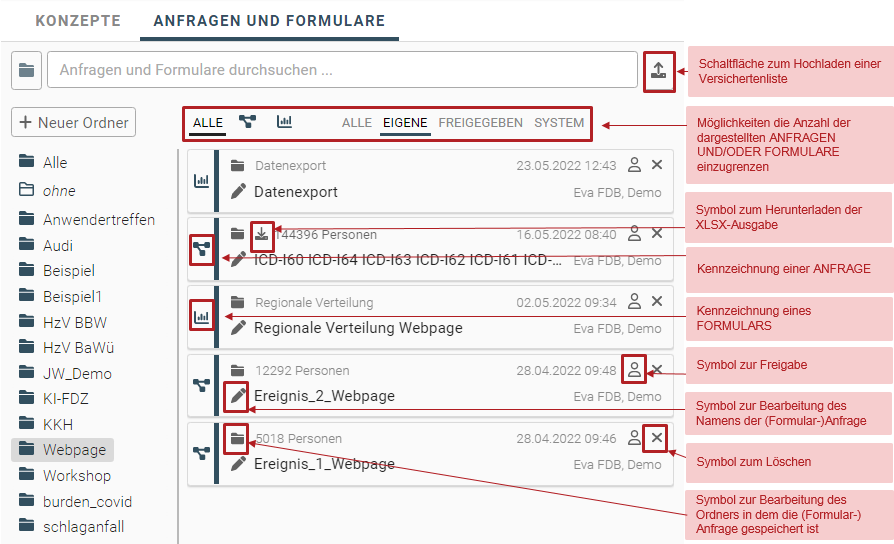
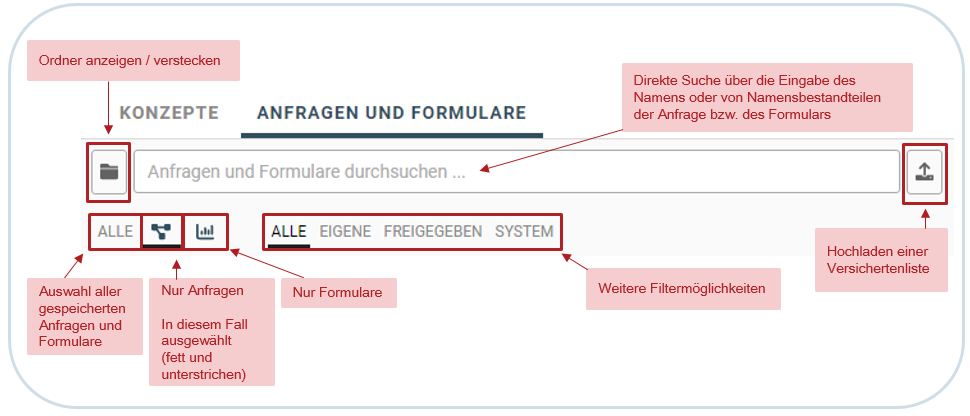
Das Anklicken der Schaltfläche
 ermöglicht es Ihnen, sich nur Anfragen anzeigen zu lassen.
Das Anklicken der Schaltfläche
 ermöglicht es Ihnen, sich nur Formulare anzeigen zu lassen.
Das Symbol
 dient der Freigabe von erstellten Anfragen oder Formularen an weitere Nutzende.
Durch Anklicken des Symbols
 können Sie den Namen der von Ihnen erstellten (Formular-)Anfrage bearbeiten.
Durch Anklicken des Symbols
 können Sie den Ordner, in dem die von Ihnen erstellte (Formular-)Anfrage einsortiert ist, bearbeiten.
- Durch Anklicken des Symbols
 können Sie eine ANFRAGE oder ein FORMULAR löschen. Wenn Sie dieses Symbol anklicken, wird die Anfrage oder das Formular nicht direkt gelöscht, wenn Sie die (Formular-)Anfrage umbenannt oder in einen Ordner sortiert haben, sondern es erscheint zunächst ein Fenster, in dem Sie die Löschanfrage bestätigen müssen. Wählen Sie in diesem Fenster Löschen so wird die Löschanfrage bestätigt, wählen Sie Abbrechen so wird die Anfrage oder das Formular nicht gelöscht. (Formular-)Anfragen, die nicht verändert wurden, werden ohne Nachfrage direkt gelöscht.
Die Schaltfläche
 ist dafür gedacht, vorab erstellte und gespeicherte Versichertenlisten im CSV-Format hochzuladen. Diese Funktion kann in den virtuellen Analyseräumen des FDZ nicht verwendet werden.
Das Symbol
 ist dafür gedacht, bei Anfragen die Ausgabedatei im XLSX-Format direkt herunterzuladen. Diese Funktion kann in den virtuellen Analyseräumen des FDZ nicht verwendet werden.
Suchfunktion

Conquery hat eine Suchfunktion, welche Sie nutzen können, indem Sie im Eingabefeld Anfragen und Formulare durchsuchen ... den gewünschten Suchbegriff eingeben. Erzielt die Wort-Suche einen exakten Treffer und die Begriffe stimmen überein, so wird dies durch eine gelbe Markierung gekennzeichnet. Ist ein Ordner nach dem gesuchten Begriff benannt, so werden alle Inhalte des Ordners als Treffer gezählt. Sie starten die Suchanfrage durch das Drücken der Enter-Taste Ihrer Tastatur oder durch das Anklicken des Symbols. Wenn Sie den eingegebenen Begriff der Suchanfrage entfernen möchten, so können Sie hierfür dasSymbol nutzen.
Beispiel für eine Suchanfrage für Formulare und Anfragen mit dem Eingabebegriff "Webpage":
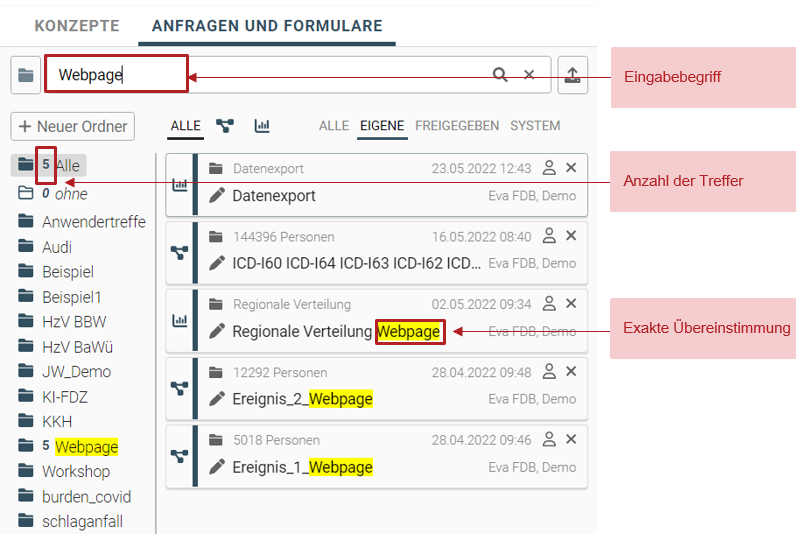
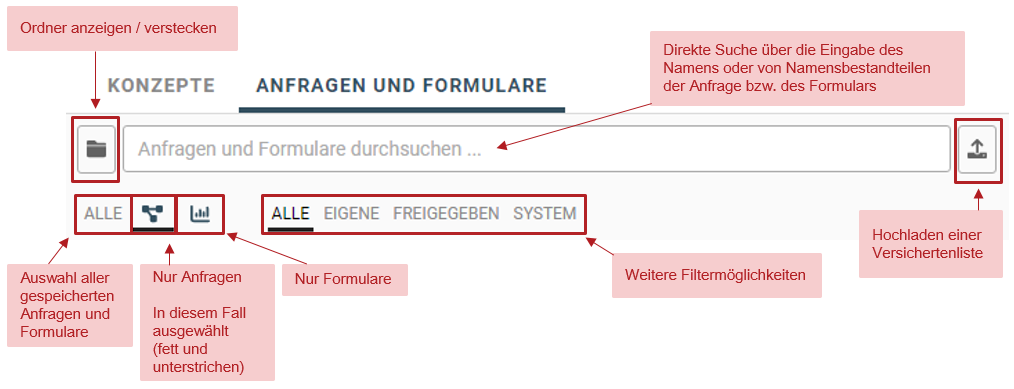
Für eine schnelle und gezielte Suche können Sie Filter zur Eingrenzung der bestehenden ANFRAGEN und FORMULARE nutzen. Wenn Ihnen der Name oder Teile des Namens der gespeicherten ANFRAGE oder des FORMULARS bekannt sind, können Sie diese direkt über die Suchzeile Anfragen und Formulare durchsuchen... abfragen.
Info
Wenn eine Option in Conquery ausgewählt wurde, wird Sie in der Regel fett und unterstrichen angezeigt.
| Filter | Beschreibung |
|---|---|
| ALLE | Keine Eingrenzung der bestehenden Anfragen und Formulare. Es werden alle gespeicherten Anfragen und Formulare ausgegeben. |
| Nur gespeicherte Anfragen werden aufgelistet. |
| Nur gespeicherte Formulare werden aufgelistet. |


Filtermöglichkeiten
| Filter | Beschreibung |
|---|---|
| ALLE | Keine Eingrenzung der bestehenden Anfragen und Formulare. Es werden alle gespeicherten Anfragen und Formulare ausgegeben, für welche Sie eine Zugangsberechtigung besitzen. |
| EIGENE | Nur die von Ihnen selbst erstellten und gespeicherten Anfragen und Formulare werden angezeigt. |
| FREIGEGEBEN | Für Sie von anderen Nutzenden freigegebene Anfragen und Formulare werden aufgelistet. Für die Arbeit in den virtuellen Analyseräumen des FDZ nicht relevant. |
| SYSTEM | Hier finden Sie ggf. vom Conquery-Team zur Verfügung gestellte Anfragen und Formulare. |
Ordnerstruktur
Sortierung bestehender Anfragen und Formulare in Ordnern:
| Schaltfläche Ordner anzeigen / verstecken öffnet bzw. schließt erstellte Ordner. |
| Über + Neuer Ordner können Sie einen neuen Ordner erstellen. Dieser Ordner wird temporär erstellt und bleibt nur dann erhalten, wenn er eine Anfrage enthält. Ordner ohne Anfrage werden wieder entfernt. Benennen Sie Ihren Ordner über eine Eingabe eines Namens in die Eingabezeile unter Name des Ordners. |
| Alle Anfragen und Formulare werden unabhängig von deren Ordnerzugehörigkeit angezeigt. |
| Anfragen und Formulare ohne Sortierung in einem Ordner werden aufgelistet. |
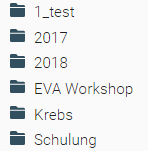
| Folgend erscheinen die von Ihnen erstellten Ordner nach alphabetischer Sortierung der Ordnernamen. |




Speichern von Anfragen
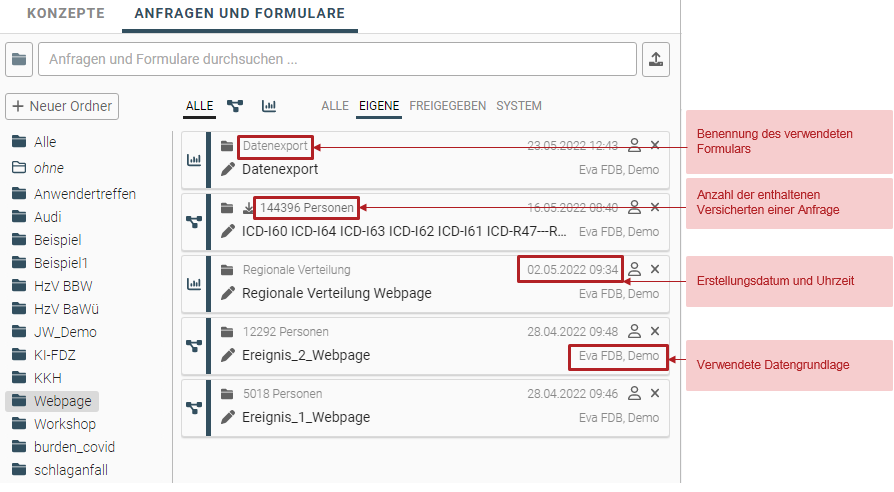
Um eine Anfrage in Conquery zu speichern, führen Sie die Anfrage durch Anklicken der Schaltfläche  aus. Conquery speichert daraufhin automatisch die Anfrage und vergibt einen Namen, welcher die verwendeten Konzepte beinhaltet. Zudem wird die erstellende Person der Anfrage und der Ausführungszeitpunkt hinterlegt. Sie finden Ihre Anfrage dann unter dem Reiter Anfragen und Formulare, wobei die aktuellste Anfrage zuoberst aufgelistet erscheint. Wir empfehlen Ihnen nun zuerst einen eigenen Namen für die Anfrage zu vergeben und diese anschließend einem Ordner zuzuweisen.
Die Funktion Ihre Anfragen für andere Nutzende freizugeben kann in den Analyseräumen des FDZ nicht sinnvoll verwendet werden und kann daher ignoriert werden.
Sie können der Anfrage nun einen individuellen Namen geben, indem Sie auf die Schaltfläche Bearbeitenklicken und den gewünschten Namen in das Eingabefeld eingeben.
Zudem können Sie für eine bessere Sortierung Ihrer Anfragen Ordner erstellen, in welchen Sie Anfragen ablegen können. Für weitere Informationen bezüglich der Ordner siehe Ordnerstruktur.